
Μετάβαση απο Android σε iPhone, αυτό που όλοι φοβούνται εντελώς άδικα
Η μετάβαση από Android σε iPhone είναι πλέον πολύ πιο απλή από ό,τι παλαιότερα, χάρη στην εφαρμογή της Apple που αναλαμβάνει τη "βρώμικη" δουλειά. Εδώ είναι ο απόλυτος οδηγός για να μη χάσεις τίποτα: 1. Η "μαγική" εφαρμογή: Μετάβαση σε iOS (Move to iOS) Πριν ξεκινήσεις το στήσιμο του νέου σου iPhone, κατέβασε την εφαρμογή "Move to iOS" από το Google Play Store στο Android κινητό σου. Σημαντικό: Το iPhone πρέπει να βρίσκεται στην οθόνη της αρχικής παραμετροποίησης (εκεί που λέει "Hello"). Αν το έχεις ήδη στήσει, θα πρέπει να του κάνεις επαναφορά εργοστασιακών ρυθμίσεων για να εμφανιστεί η επιλογή μεταφοράς δεδομένων. Τι μεταφέρει: Επαφές, ιστορικό μηνυμάτων, φωτογραφίες/βίντεο, άλμπουμ, αρχεία, ρυθμίσεις προσβασιμότητας και ημερολόγια. 2. Μεταφορά του WhatsApp (Προσοχή εδώ!) Το WhatsApp είναι συχνά ο "πονοκέφαλος" της μετάβασης. Μέσα από την εφαρμογή Move to iOS, θα δεις την επιλογή να συμπεριλάβεις τα δεδομένα του WhatsApp. Επίλεξέ το και το WhatsApp στο Android θα προετοιμάσει τα αρχεία για μεταφορά. Μόλις τελειώσεις με το iPhone, κατέβασε το WhatsApp, βάλε τον αριθμό σου και θα βρει αυτόματα το backup που "ταξίδεψε" από το Android. 3. Τι γίνεται με τις Εφαρμογές; Το σύστημα θα προσπαθήσει να κατεβάσει αυτόματα τις δωρεάν εφαρμογές που είχες (αν υπάρχουν στο App Store). Σημείωση: Εφαρμογές που είχες αγοράσει στο Android δεν μεταφέρονται. Θα πρέπει να τις αγοράσεις ξανά στο iPhone, καθώς πρόκειται για διαφορετικά καταστήματα (Google Play vs App Store). 4. Συγχρονισμός Google (Photos & Contacts) Αν χρησιμοποιείς Google υπηρεσίες, η ζωή σου είναι εύκολη: Google Photos: Κατέβασε την εφαρμογή στο iPhone και συνδέσου. Όλες οι φωτογραφίες σου θα είναι εκεί χωρίς να πιάνουν χώρο στη μνήμη του τηλεφώνου. Επαφές: Πήγαινε στις Ρυθμίσεις > Επαφές > Λογαριασμοί και πρόσθεσε το Gmail σου. Ενεργοποίησε τον διακόπτη "Επαφές" και θα εμφανιστούν αμέσως. 5. Μερικά "Pro Tips" για την πρώτη μέρα: Face ID: Μην το παραλείψεις. Είναι το πιο δυνατό σημείο του iPhone. Ρύθμισέ το αμέσως για να ξεκλειδώνεις το κινητό και τις τραπεζικές εφαρμογές με μια ματιά. Control Center: Σύρε το δάχτυλο από την πάνω δεξιά γωνία προς τα κάτω για να βρεις το Wi-Fi, το Bluetooth και τον φακό (είναι διαφορετικό από το Android). Back gesture: Στο iPhone δεν υπάρχει κουμπί "πίσω". Σύρε το δάχτυλο από την αριστερή άκρη της οθόνης προς τα δεξιά για να πας πίσω στην προηγούμενη σελίδα. Bonus Συμβουλή: Μην ξεχάσεις να απενεργοποιήσεις το iMessage αν ποτέ αποφασίσεις να γυρίσεις σε Android, αλλά για τώρα... καλώς όρισες στο "οικοσύστημα"!
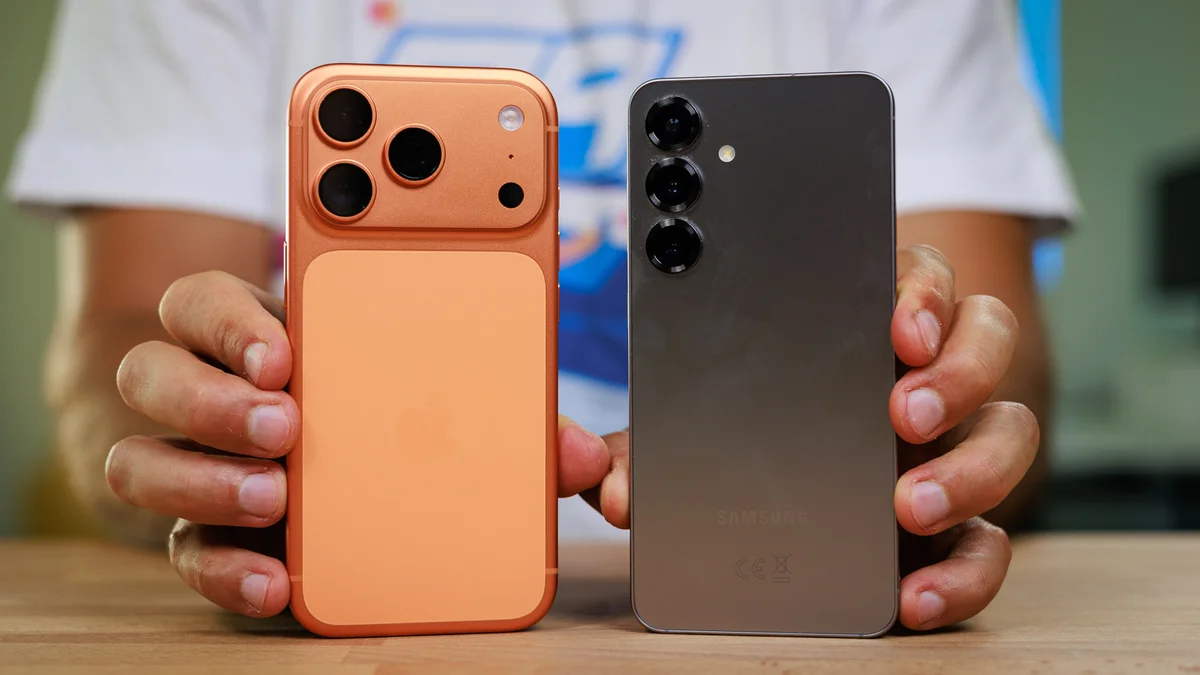
Η μετάβαση από Android σε iPhone είναι πλέον πολύ πιο απλή από ό,τι παλαιότερα, χάρη στην εφαρμογή της Apple που αναλαμβάνει τη "βρώμικη" δουλειά.
Εδώ είναι ο απόλυτος οδηγός για να μη χάσεις τίποτα:
1. Η "μαγική" εφαρμογή: Μετάβαση σε iOS (Move to iOS) Πριν ξεκινήσεις το στήσιμο του νέου σου iPhone, κατέβασε την εφαρμογή "Move to iOS" από το Google Play Store στο Android κινητό σου.
Σημαντικό: Το iPhone πρέπει να βρίσκεται στην οθόνη της αρχικής παραμετροποίησης (εκεί που λέει "Hello"). Αν το έχεις ήδη στήσει, θα πρέπει να του κάνεις επαναφορά εργοστασιακών ρυθμίσεων για να εμφανιστεί η επιλογή μεταφοράς δεδομένων.
Τι μεταφέρει: Επαφές, ιστορικό μηνυμάτων, φωτογραφίες/βίντεο, άλμπουμ, αρχεία, ρυθμίσεις προσβασιμότητας και ημερολόγια.
2. Μεταφορά του WhatsApp (Προσοχή εδώ!) Το WhatsApp είναι συχνά ο "πονοκέφαλος" της μετάβασης.
Μέσα από την εφαρμογή Move to iOS, θα δεις την επιλογή να συμπεριλάβεις τα δεδομένα του WhatsApp.
Επίλεξέ το και το WhatsApp στο Android θα προετοιμάσει τα αρχεία για μεταφορά.
Μόλις τελειώσεις με το iPhone, κατέβασε το WhatsApp, βάλε τον αριθμό σου και θα βρει αυτόματα το backup που "ταξίδεψε" από το Android.
3. Τι γίνεται με τις Εφαρμογές; Το σύστημα θα προσπαθήσει να κατεβάσει αυτόματα τις δωρεάν εφαρμογές που είχες (αν υπάρχουν στο App Store).
Σημείωση: Εφαρμογές που είχες αγοράσει στο Android δεν μεταφέρονται. Θα πρέπει να τις αγοράσεις ξανά στο iPhone, καθώς πρόκειται για διαφορετικά καταστήματα (Google Play vs App Store).
4. Συγχρονισμός Google (Photos & Contacts) Αν χρησιμοποιείς Google υπηρεσίες, η ζωή σου είναι εύκολη:
Google Photos: Κατέβασε την εφαρμογή στο iPhone και συνδέσου. Όλες οι φωτογραφίες σου θα είναι εκεί χωρίς να πιάνουν χώρο στη μνήμη του τηλεφώνου.
Επαφές: Πήγαινε στις Ρυθμίσεις > Επαφές > Λογαριασμοί και πρόσθεσε το Gmail σου. Ενεργοποίησε τον διακόπτη "Επαφές" και θα εμφανιστούν αμέσως.
5. Μερικά "Pro Tips" για την πρώτη μέρα: Face ID: Μην το παραλείψεις. Είναι το πιο δυνατό σημείο του iPhone. Ρύθμισέ το αμέσως για να ξεκλειδώνεις το κινητό και τις τραπεζικές εφαρμογές με μια ματιά.
Control Center: Σύρε το δάχτυλο από την πάνω δεξιά γωνία προς τα κάτω για να βρεις το Wi-Fi, το Bluetooth και τον φακό (είναι διαφορετικό από το Android).
Back gesture: Στο iPhone δεν υπάρχει κουμπί "πίσω". Σύρε το δάχτυλο από την αριστερή άκρη της οθόνης προς τα δεξιά για να πας πίσω στην προηγούμενη σελίδα.
Bonus Συμβουλή: Μην ξεχάσεις να απενεργοποιήσεις το iMessage αν ποτέ αποφασίσεις να γυρίσεις σε Android, αλλά για τώρα... καλώς όρισες στο "οικοσύστημα"!