
Μεταφορά δεδομένων σε νέο iPhone ή Mac: ο οδηγός χωρίς άγχος
Quick Start, Migration Assistant και τα τρία πράγματα που πρέπει να ετοιμάσεις πριν ξεκινήσεις — για να μη χάσεις ούτε μία φωτογραφία.
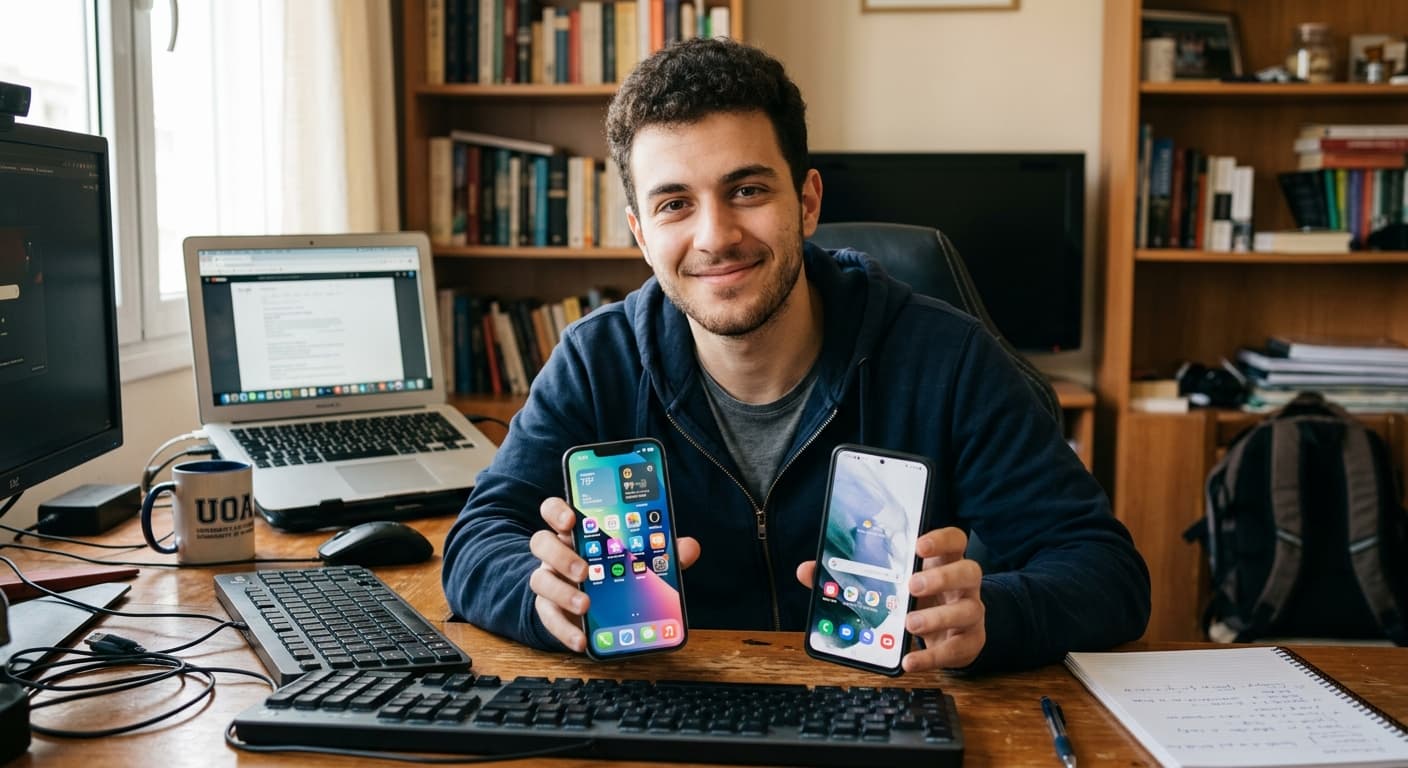
Μεταφορά δεδομένων σε νέο iPhone ή Mac: ο οδηγός χωρίς άγχος
Ο φόβος της μεταφοράς είναι κατανοητός. Φωτογραφίες, συνομιλίες, κωδικοί, εφαρμογές — όλα αυτά αντιπροσωπεύουν χρόνια ψηφιακής ζωής. Η καλή είδηση είναι ότι η Apple έχει φτιάξει δύο εργαλεία που κάνουν τη διαδικασία αρκετά απλή, αρκεί να έχεις ετοιμαστεί σωστά πριν πατήσεις «Ξεκίνα».
Τι να ετοιμάσεις πριν ανοίξεις το κουτί
Πριν από οποιαδήποτε μεταφορά, τρία πράγματα πρέπει να είναι έτοιμα. Πρώτον, το Wi-Fi: και οι δύο μέθοδοι — για iPhone και Mac — χρησιμοποιούν ασύρματη σύνδεση για μεγάλο μέρος της διαδικασίας, οπότε βεβαιώσου ότι το δίκτυό σου είναι σταθερό και δεν έχει όριο δεδομένων. Δεύτερον, η φόρτιση: και η παλιά και η νέα συσκευή πρέπει να είναι συνδεδεμένες στο ρεύμα — μια μεταφορά που διακόπτεται στη μέση λόγω μπαταρίας είναι το χειρότερο σενάριο. Τρίτον, το backup: πριν ξεκινήσεις οτιδήποτε, κάνε ένα τελευταίο αντίγραφο ασφαλείας. Για iPhone μέσω iCloud ή iTunes/Finder, για Mac μέσω Time Machine. Αυτό είναι το δίχτυ ασφαλείας σου.
Quick Start: η μεταφορά iPhone σε iPhone
Το Quick Start είναι η πιο άνετη μέθοδος για μεταφορά δεδομένων μεταξύ δύο iPhone. Φέρνεις τα δύο κινητά κοντά, το παλιό «διαβάζει» ένα animation στην οθόνη του νέου και η σύζευξη γίνεται αυτόματα. Από εκεί μπορείς να επιλέξεις μεταξύ δύο οδών: άμεση μεταφορά (Device-to-Device), όπου τα δεδομένα περνάνε απευθείας μέσω Wi-Fi ή καλωδίου χωρίς να πάνε από κάπου αλλού, ή επαναφορά από iCloud backup, αν το αντίγραφο σου εκεί είναι πρόσφατο.
Η άμεση μεταφορά είναι η πιο αξιόπιστη επιλογή γιατί δεν εξαρτάται από τον αποθηκευτικό χώρο του iCloud. Απλώς χρειάζεται χρόνο — ανάλογα με το πόσα GB έχεις, μπορεί να πάρει από 20 λεπτά έως και μερικές ώρες. Κράτα τα κινητά δίπλα-δίπλα και συνδεδεμένα στο ρεύμα σε όλη τη διάρκεια.
Μια λεπτομέρεια που πολλοί παραβλέπουν: αν το νέο σου iPhone έχει διαφορετικό τύπο SIM card (π.χ. μόνο eSIM ή nano-SIM), φρόντισε να έχεις τακτοποιήσει αυτό με τον πάροχό σου πριν ξεκινήσεις τη μεταφορά, για να μη βρεθείς χωρίς σύνδεση στη μέση.
Migration Assistant: η μεταφορά για Mac
Για Mac, το αντίστοιχο εργαλείο λέγεται Migration Assistant και βρίσκεται στο φάκελο Utilities (Βοηθητικά Προγράμματα). Μπορείς να μεταφέρεις από έναν άλλο Mac μέσω Wi-Fi, από Time Machine backup ή ακόμα και από Windows PC αν θέλεις να φέρεις αρχεία από εκεί.
Η διαδικασία είναι πιο γραμμική από ό,τι φαίνεται: ανοίγεις το Migration Assistant και στους δύο υπολογιστές, επιλέγεις τι θέλεις να μεταφέρεις (χρήστες, εφαρμογές, αρχεία, ρυθμίσεις) και αφήνεις το σύστημα να δουλέψει. Ένας μέσος δίσκος 256–512 GB παίρνει συνήθως 1–3 ώρες μέσω Wi-Fi.
Ένα σημείο που αξίζει προσοχή: οι εφαρμογές που αγοράστηκαν εκτός App Store (π.χ. άδειες λογισμικού που κατεβάστηκαν απευθείας) μεταφέρονται ως αρχεία, αλλά μπορεί να χρειαστούν εκ νέου ενεργοποίηση στον νέο Mac. Κράτα τους κωδικούς ενεργοποίησής σου έτοιμους.
Τι γίνεται αν κάτι πάει στραβά
Η πιο συχνή αιτία αποτυχίας δεν είναι τεχνικό πρόβλημα — είναι διακοπή στη μέση. Το Wi-Fi πέφτει, η μπαταρία τελειώνει, κάποιος σηκώνει το laptop. Γι' αυτό ακριβώς το backup πριν την έναρξη δεν είναι «καλό να γίνει» — είναι απαραίτητο.
Αν η μεταφορά σταματήσει, μπορείς να την ξαναρχίσεις από την αρχή — τα δεδομένα σου στη νέα συσκευή δεν έχουν χαθεί, απλώς δεν είναι πλήρη. Αν χρησιμοποιείς iCloud backup για iPhone, η επαναφορά μπορεί να συνεχίσει στο background ακόμα κι αν συνδεθείς άμεσα — οι εφαρμογές κατεβαίνουν σταδιακά.
Πήρες ανακατασκευασμένη συσκευή από εμάς και θέλεις βοήθεια στη μεταφορά; Στο Flip2store μπορούμε να σε καθοδηγήσουμε βήμα-βήμα — μην ξεκινάς μόνος σου αν νιώθεις αβεβαιότητα.